光回線を契約すると、自宅に届く機器がいくつかあります。「ONU」「ルーター」「モデム」「ホームゲートウェイ」など、似たような箱が並んでいて混乱する方も多いでしょう。
この記事では、ONUとルーターの違いをわかりやすく解説し、それぞれの役割や正しい接続方法を紹介します。自宅のネット機器の役割を理解して、トラブル時にも慌てずに対処できるようになりましょう。

🐕 ナビ助のおすすめ!
ONU(光回線終端装置)とは?

ONUは「Optical Network Unit」の略で、日本語では光回線終端装置と呼ばれます。光ファイバーケーブルから届く光信号をデジタル信号に変換し、パソコンやルーターが理解できるデータに変えてくれる装置です。
つまり、ONUは光回線とデジタル機器の間の「翻訳者」のような存在と考えるとわかりやすいでしょう。光ファイバーケーブルが直接つながっている機器がONUです。
ONUの主な役割
- 光信号をデジタル信号に変換する(受信時)
- デジタル信号を光信号に変換する(送信時)
- 光回線事業者の認証情報を管理する
ONUは光回線事業者からレンタル提供されることがほとんどで、自分で購入する必要はありません。NTT東日本・西日本のフレッツ光やコラボ光の場合は、NTTからONUが届きます。
ルーターとは?
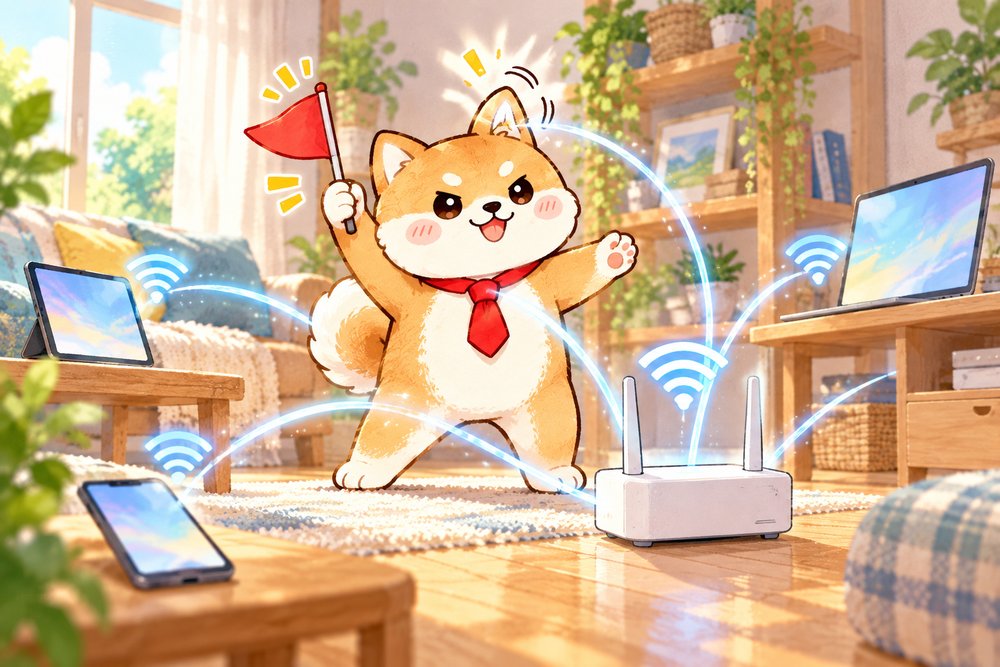
ルーターは、複数の端末をインターネットに同時接続するための機器です。ONUが変換したデジタル信号を受け取り、各端末に適切にデータを振り分ける役割を持っています。
ルーターがなければ、基本的にONUに接続できるのは1台のパソコンだけになります。家族全員でインターネットを使いたい場合、ルーターは不可欠な存在です。
ルーターの主な役割
- 複数端末へのIPアドレスの割り当て(DHCP機能)
- データの転送先を適切に判断して振り分ける(ルーティング機能)
- Wi-Fi機能で無線接続を提供する(Wi-Fiルーターの場合)
- ファイアウォールなどのセキュリティ機能
これだけの仕事をこなす機器なので、ルーターの性能はそのまま家全体のネット環境の質につながります。これから用意するなら、Wi-Fi 6(ax)に対応したモデルが選ばれています。
ONUとルーターの違いを比較表で確認
| 比較項目 | ONU | ルーター |
|---|---|---|
| 役割 | 光信号⇔デジタル信号の変換 | 複数端末へのデータ振り分け |
| 接続先 | 光ファイバーケーブル | ONUのLANポート |
| Wi-Fi機能 | なし | あり(Wi-Fiルーターの場合) |
| 複数端末対応 | 基本1台のみ | 複数台に対応 |
| 入手方法 | 回線事業者からレンタル | 自分で購入or事業者レンタル |
| 設定 | 基本的に不要 | 初期設定が必要 |
モデムとONUは何が違う?
「モデム」と「ONU」を混同している方も多いですが、厳密には別の機器です。
モデムは、電話回線(ADSL)やケーブルテレビ回線で使われる装置で、アナログ信号とデジタル信号を変換します。一方、ONUは光回線専用で、光信号とデジタル信号を変換します。
つまり、変換する「信号の種類」が違うということです。光回線を使っている場合、正確には「モデム」ではなく「ONU」が正しい名称になります。ただし、日常会話では光回線の機器を「モデム」と呼ぶことも多いです。
ホームゲートウェイとは?
光回線事業者によっては、ONUとルーターの機能が一体になったホームゲートウェイが提供されることもあります。
ホームゲートウェイには、ONUの機能、ルーター機能、ひかり電話対応機能などがまとめて搭載されています。NTTのフレッツ光でひかり電話を契約すると、このホームゲートウェイが届くケースが多いです。
ホームゲートウェイがある場合は、別途ルーターを用意しなくてもインターネットに接続できます。ただし、Wi-Fiの性能を重視するなら、市販のWi-Fiルーターを追加で使うのもおすすめです。
🐕 ナビ助のおすすめ!
ONUとルーターの正しい接続方法

光回線の基本的な接続は以下の順番で行います。
ステップ1:光コンセント(壁の差し込み口)とONUを光ファイバーケーブルで接続します。
ステップ2:ONUのLANポートとルーターのWANポートをLANケーブルで接続します。
ステップ3:ルーターのLANポートとパソコン等の端末をLANケーブルで接続します。Wi-Fiルーターの場合は、無線で接続することもできます。
ステップ4:ルーターの初期設定(PPPoEやIPoEの設定)を行います。
ONUとルーターを接続するLANケーブルのカテゴリが古い(Cat5以下など)と、回線速度を十分に活かせません。Cat6以上のケーブルを使うようにしましょう。
一体型のホームゲートウェイを使う場合の注意点
ホームゲートウェイはONUとルーターが一体になっているため便利ですが、Wi-Fiの性能が市販のWi-Fiルーターに劣る場合があります。
ホームゲートウェイのWi-Fi機能に不満がある場合は、市販のWi-Fiルーターを追加で接続する方法があります。この場合、ホームゲートウェイのルーター機能と市販ルーターのルーター機能が二重に働く「二重ルーター」状態を避けるため、市販ルーターを「ブリッジモード(APモード)」に設定するのが正しいやり方です。
二重ルーター状態になると、通信速度が低下したり、特定の機能が使えなくなったりすることがあります。設定方法がわからない場合は、ルーターの取扱説明書や公式サイトのサポートページを参照しましょう。
よくある質問(Q&A)
Q. ONUだけでインターネットに接続できる?
ONUとパソコンを直接LANケーブルでつなげば、1台だけならインターネットに接続できる場合があります。ただし、複数端末で使いたい場合やWi-Fiを使いたい場合は、ルーターが必要です。
Q. ONUが故障したらどうすればいい?
ONUは光回線事業者からのレンタル品のため、故障した場合は事業者に連絡して交換してもらいます。自分で修理したり、市販品を購入したりすることはできません。
Q. ルーターを自分で買い替えてもいい?
ルーターは自分で好きな製品を購入して使うことができます。レンタルルーターの性能に不満がある場合は、市販の高性能Wi-Fiルーターに買い替えることで通信速度や安定性が向上することもあります。国内メーカーではバッファローが定番で、価格帯もモデル数も幅広いです。
Q. ONUのランプが赤く点灯しているのは故障?
ONUのランプの色や点滅パターンは機器によって異なりますが、一般的に赤いランプは何らかの異常を示していることが多いです。まずはONUの電源を切って数分待ってから再起動してみましょう。それでも改善しない場合は、回線事業者に問い合わせましょう。
ONUやルーターの正しい設置場所
ONUやルーターは、設置場所によって通信品質に影響が出ることがあります。以下のポイントを意識して設置しましょう。
ONUの設置場所
ONUは光コンセントの近くに設置するのが基本です。光ファイバーケーブルは曲げに弱い性質があるため、ケーブルを無理に曲げない場所に設置する必要があります。
また、ONUは熱を発する機器なので、密閉された棚の中や、直射日光が当たる場所は避けたほうがよいでしょう。通気性の良い場所に設置しましょう。どうしても風通しの悪い場所にしか置けない場合は、小型の冷却ファンを足して熱がこもらないようにするという手もあります。
Wi-Fiルーターの設置場所
Wi-Fiルーターは電波を発信するため、設置場所が通信品質に大きく影響します。以下のポイントを意識しましょう。
- 部屋の中央やなるべく高い位置に設置する(電波は上から下に広がりやすい)
- 壁や床に近すぎる場所は避ける
- 電子レンジやBluetoothデバイスの近くは電波干渉が起きやすいので避ける
- 水槽や金属製の家具の近くも電波が遮られやすい
とはいえ、床置き以外に置き場所がないという家も多いでしょう。ルーターとONUをまとめて少し高い位置に上げられる収納ラックを使えば、配線を隠しながら設置場所を変えられます。
ONUやルーターの再起動で通信トラブルが解消することも
インターネットの調子が悪いとき、ONUやルーターを再起動するだけでトラブルが解消することがあります。再起動の正しい手順は以下の通りです。
手順1:ルーターの電源を切ります。
手順2:ONUの電源を切ります。
手順3:30秒〜1分程度待ちます。
手順4:ONUの電源を入れ、ランプが安定するまで待ちます(2〜3分程度)。
手順5:ルーターの電源を入れ、起動完了を待ちます。
電源を切る順番は「ルーター→ONU」、入れる順番は「ONU→ルーター」が正しい順番です。逆にすると、正常に認証が行われない場合があります。
ONUの寿命と交換の目安
ONUの寿命は一般的に7〜10年程度と言われています。以下のような症状が出た場合は、機器の劣化が原因の可能性があります。
- 頻繁にインターネットが切れる
- 通信速度が以前より明らかに遅くなった
- 再起動しても改善しない
- 異常な発熱がある
ONUは回線事業者のレンタル品なので、劣化が疑われる場合は事業者に連絡して交換を依頼しましょう。交換費用は基本的に無料です。
まとめ|ONUとルーターの違いを理解してネット環境を把握しましょう
- ONUは光信号をデジタル信号に変換する装置(回線事業者からレンタル)
- ルーターは複数端末にデータを振り分ける装置(自分で購入も可能)
- ホームゲートウェイはONUとルーターの一体型
- 接続は「壁→ONU→ルーター→端末」の順番
自宅のネット環境を正しく理解しておくと、トラブルが起きたときにも原因の切り分けがしやすくなります。まずは自分の家にある機器がONUなのかルーターなのか、確認してみましょう。
ルーター選びのポイント
自分でWi-Fiルーターを購入する場合、どんなポイントに注目すればよいかを簡単にまとめておきましょう。
- 対応するWi-Fi規格:Wi-Fi 6(ax)以上に対応しているものがおすすめ
- アンテナ数とストリーム数:同時接続する端末が多い場合は、アンテナ数が多いモデルを選ぶ
- IPv6(IPoE)対応:v6プラスなどのIPv6接続に対応しているか確認する
- 有線LANポート数:有線接続したい端末が複数ある場合は、ポート数も確認する
IPv6(IPoE)対応の分かりやすさで言えば、NECのAtermシリーズも候補に挙がることが多いです。対応状況はモデルによって異なるので、購入前に仕様を確認しておくと安心です。
参考リンク:
🐕 ナビ助のおすすめ!