
光回線を契約して機器が届いたけど「どうつなげばいいの?」と戸惑ってしまう人は少なくありません。ONU、モデム、ルーターなど似たような箱がいくつも並んでいると、どれをどこに差せばいいのか混乱してしまうものです。
この記事では、光回線の機器を正しい順番でつなぐための手順と、それぞれの機器の役割、つながらないときの対処法までわかりやすく解説します。

🐕 ナビ助のおすすめ!
まず知っておくべき機器の種類と役割
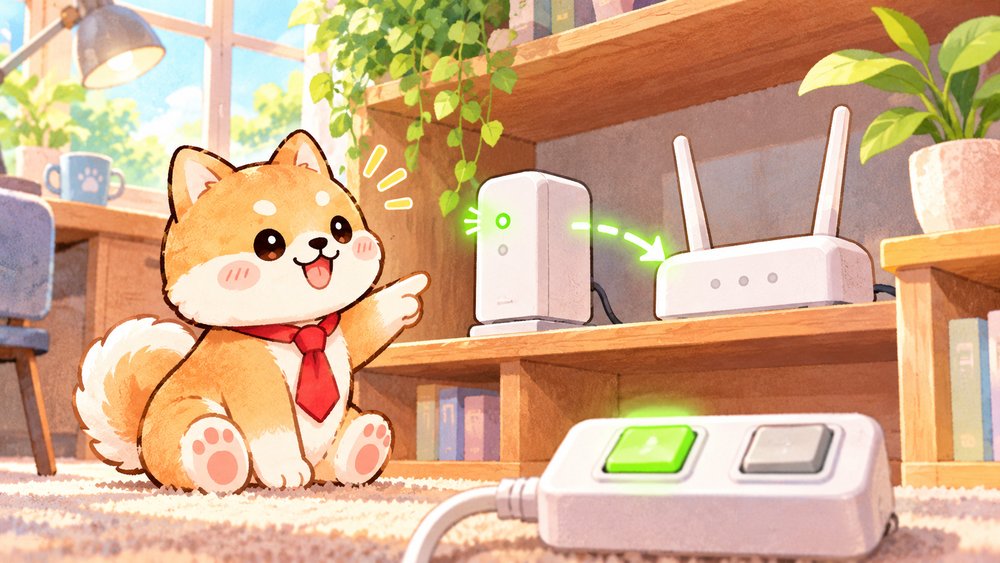
光回線で使う機器は主に3種類あります。それぞれの役割を理解しておくと、接続作業がスムーズに進みます。
ONU(光回線終端装置)
光ファイバーケーブルから届く光信号をデジタル信号に変換する装置です。光回線の入口にあたる機器で、壁の光コンセントに接続されます。NTTやKDDIなどの回線事業者からレンタルされています。
VDSLモデム
マンションのVDSL方式で使われる機器です。マンションの共用部分までは光回線が来ていますが、各部屋までは電話回線(メタル線)でつながっているため、その信号変換を行います。戸建てや光配線方式のマンションでは使われません。
Wi-Fiルーター
ONUやモデムから受け取ったインターネット信号を、Wi-Fi電波や有線LANに分配する装置です。複数のデバイスを同時にインターネットに接続するために必要です。
- ONU=光信号をデジタルに変換(光回線の入口)
- VDSLモデム=電話線のアナログ信号をデジタルに変換(VDSL方式のみ)
- ルーター=インターネット信号を各デバイスに分配
ホームゲートウェイとは?
NTTからレンタルされる「ホームゲートウェイ(HGW)」は、ONUとルーターの機能が一体になった機器です。ひかり電話を契約している場合に設置されることが多いです。ホームゲートウェイが設置されている場合は、別途ルーターを用意しなくてもインターネットに接続できます。
ただし、ホームゲートウェイのWi-Fi機能は別途月額料金がかかるケースがあるため、市販のWi-Fiルーターを追加で接続して使う人も多いです。
接続の基本:機器をつなぐ正しい順番
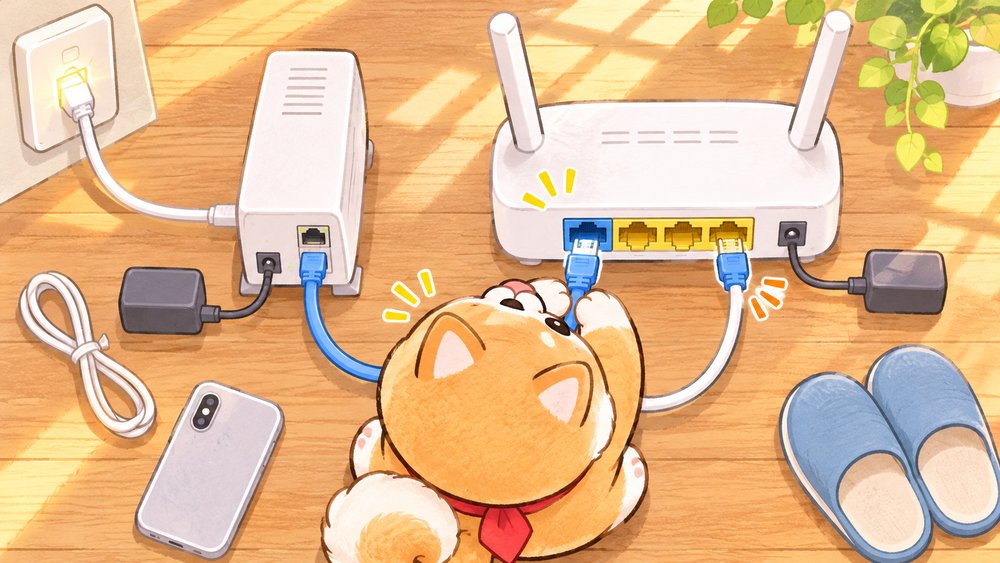
光回線の機器は、以下の順番で接続するのが基本です。
壁の光コンセント → ONU(またはVDSLモデム) → ルーター → パソコン・スマホなどのデバイス
戸建て・光配線方式マンションの場合
1. 壁の光コンセントからONUに光ファイバーケーブルを接続
2. ONUのLANポートからLANケーブルでルーターのWANポート(青い差込口)に接続
3. ルーターのLANポート(通常は黄色や白)からパソコンにLANケーブルを接続(有線の場合)
4. 電源を入れる順番:ONU → ルーター の順で電源を入れる
VDSL方式マンションの場合
1. 壁のモジュラージャック(電話線の差込口)からVDSLモデムにモジュラーケーブルを接続
2. VDSLモデムのLANポートからLANケーブルでルーターのWANポートに接続
3. あとは光配線方式と同じ手順
Wi-Fi接続の設定方法
有線接続はケーブルを差すだけですが、Wi-Fi接続にはルーターのSSID(ネットワーク名)とパスワードが必要になります。
SSIDとパスワードの確認方法
Wi-Fiルーターの本体側面や底面に、SSIDとパスワード(暗号化キー)が書かれたシールが貼ってあります。これを確認してスマホやパソコンのWi-Fi設定画面で入力すれば接続完了です。
2.4GHzと5GHzの違い
多くのルーターでは、2つの周波数帯のSSIDが表示されます。
- 2.4GHz:壁や障害物に強いが、電子レンジなどの家電と電波干渉しやすい
- 5GHz:速度が速く安定しているが、障害物に弱く届く範囲が狭い
ルーターと同じ部屋や隣の部屋であれば5GHz、別の階や離れた部屋なら2.4GHzを選ぶのがおすすめです。
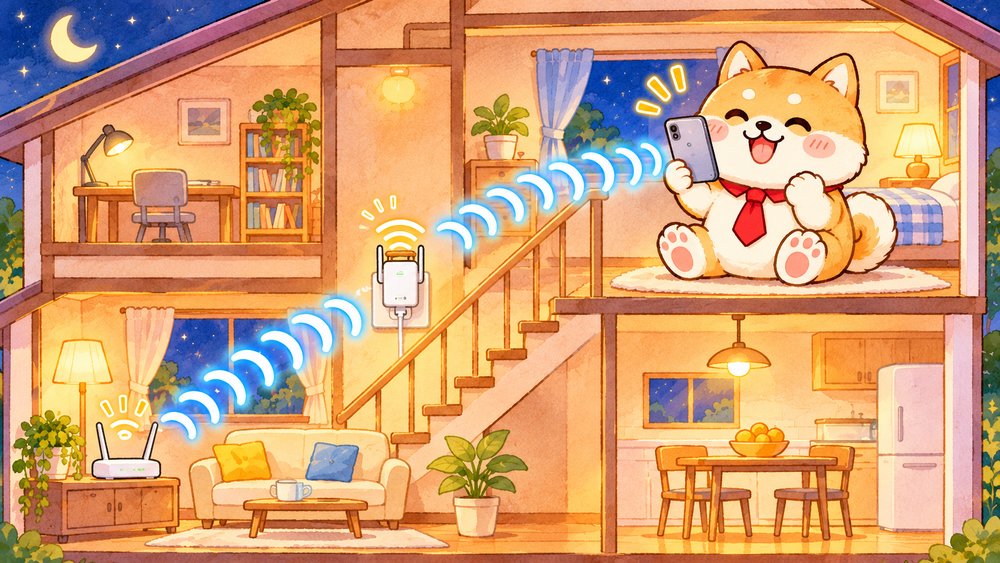
それでも離れた部屋だと電波が心もとない、という場合は中継機を1台挟むという方法もあります。コンセントに挿すだけのタイプなら、配線を増やさずに届く範囲を広げられます。
ルーターの動作モード:ルーターモードとブリッジモード
ルーターを接続する際に注意したいのが「動作モード」の設定です。
ルーターモード(RTモード)
ONUが単体のONU(ルーター機能なし)の場合に使用します。ルーターがインターネット接続の管理を行うモードです。
ブリッジモード(APモード)
ホームゲートウェイなど、すでにルーター機能を持つ機器がある場合はブリッジモードに設定します。ルーターが2台でルーティングを行うと「二重ルーター」状態になり、速度低下や接続不安定の原因になるためです。
ホームゲートウェイ+市販ルーターの構成では、市販ルーターを「ブリッジモード(AP)」に切り替えてください。二重ルーターは通信トラブルの原因になります。
🐕 ナビ助のおすすめ!
接続してもつながらないときの対処法
接続したのにインターネットに接続できない場合は、以下のポイントを順番に確認してみましょう。
1. ケーブルの差し込みを確認
LANケーブルがWANポート(ルーター側)とLANポート(ONU/モデム側)に正しく差し込まれているか確認します。カチッと音がするまでしっかり差し込みましょう。
2. 電源の入れ直し
ONU → ルーターの順に電源を切り、30秒ほど待ってからONU → ルーターの順で電源を入れ直します。起動に2〜3分かかるので、ランプが安定するまで待ってください。
3. ルーターの設定を確認
PPPoE接続の場合は、ルーターにプロバイダのIDとパスワードを設定する必要があります。ルーターの管理画面(通常は192.168.1.1か192.168.0.1)にアクセスし、接続設定を確認しましょう。
4. ONUのランプを確認
ONUの「認証」「光回線」「UNI」のランプがすべて緑色に点灯しているか確認します。消灯や赤点灯の場合は、ONU自体の故障や回線側の問題が考えられます。ONUの交換が必要かどうか気になる方は、以下の記事で見分け方と手順をまとめています。


逆にUNIランプだけが消えているときは、LANケーブルの断線や接触不良を疑いましょう。予備のケーブルが1本あると、原因の切り分けがぐっと早くなります。
よくある質問(Q&A)
Q. ONUとルーターの間のLANケーブルはどれを使えばいい?
光回線の速度を活かすなら、Cat6以上のLANケーブルがおすすめです。ONUやルーターに付属しているケーブルがあればそれを使えばよいですが、古いケーブルを流用する場合はカテゴリを確認しておきましょう。
Q. ルーターなしでインターネットに接続できる?
ONUとパソコンをLANケーブルで直接つなぎ、パソコン側でPPPoE設定を行えば接続は可能です。ただしこの方法ではWi-Fiが使えず、接続できるのは1台だけなので、実用的にはルーターの利用をおすすめします。
Q. ONUの「UNI」ランプが消えているのは正常?
ONUのUNI(User Network Interface)ランプは、ONUとルーターがLANケーブルで正しく接続されているときに点灯または点滅します。消灯している場合は、LANケーブルがONUのLANポートにしっかり差し込まれているか確認しましょう。ケーブルを差し直しても改善しない場合は、ケーブル自体の断線も考えられるため、別のケーブルで試してみるとよいでしょう。
Q. ホームゲートウェイがあればルーターは不要?
基本的には不要です。ただしホームゲートウェイのWi-Fi機能は、事業者やプランによって無料の場合と月額料金がかかる場合があり、金額もさまざまです。契約中の事業者の公式サイトで確認してください。市販のWi-Fiルーターを購入してブリッジモードで接続すれば、追加費用なしでWi-Fiが使えます。
Q. 接続する機器の順番を間違えるとどうなる?
物理的に壊れることはありませんが、正常にインターネットに接続できません。特にルーターのWANポートとLANポートを逆につなぐと通信ができなくなるので、ポートの確認はしっかり行いましょう。
なお、有線でつなぎたい機器が増えてルーターのLANポートが足りなくなることもあります。その場合はスイッチングハブを1台足せば、ポートを手軽に増やせます。
接続後の速度を最大限に引き出すためのポイント
LANケーブルの規格を確認する
ONU〜ルーター間、ルーター〜パソコン間で使うLANケーブルの規格も速度に影響します。Cat6以上のLANケーブルを使うことで、光回線の速度を安定して活かせます。Cat5以下のケーブルは最大100Mbpsまでしか対応していないため、光回線のボトルネックになってしまいます。
ルーターのファームウェアを最新に保つ
ルーターのファームウェア(内蔵ソフトウェア)は定期的にアップデートされています。セキュリティの改善や速度の最適化が含まれていることもあるので、メーカーのサポートページを定期的にチェックしましょう。多くのルーターでは管理画面から自動更新を設定できます。
IPv6 IPoE対応を確認する
プロバイダがIPv6 IPoEに対応している場合は、対応ルーターを使うことで夜間の速度低下を大幅に軽減できます。v6プラスやtransixなどのサービスに対応したルーターを用意し、プロバイダ側でIPv6オプションを申し込みましょう。
IPv6オプションの扱いは、契約先によって異なります。おてがる光は光回線とプロバイダ接続がセットのサービスで、IPv6オプションは月額165円(税込)です。オプションを付けた場合は接続用のIDやパスワードの設定が不要と、公式サイトに記載されています(2026年10月13日確認)。
👇 接続設定の手間や月額の総額を、申し込みの前に整理しておきたい方はこちら

まとめ
光回線の接続は「壁→ONU→ルーター→デバイス」の順番さえ覚えておけば、あとはケーブルを正しいポートに差し込むだけです。WANポートとLANポートの区別、ルーターの動作モード(ルーターモード/ブリッジモード)の確認がポイントになります。
つながらない場合は、まず電源の入れ直しを試してみましょう。それでもダメならケーブルの差し込み確認、ルーターの設定確認、ONUのランプ確認と順番にチェックしていけば、たいていの問題は解決できます。
光回線の初期設定でつまずく原因のほとんどは、WANポートとLANポートの差し間違いか、二重ルーター状態のどちらかです。接続作業自体は10〜15分もあれば完了するので、この記事の手順を参考に落ち着いて進めてください。初めてのインターネット接続は緊張するかもしれませんが、一度設定してしまえばあとは快適に使い続けられます。
参考リンク:BIGLOBE 光回線のルーター接続方法、NTT東日本 光回線のルーターとONUの違い、J:COM 光回線の接続設定ガイド
📦 この記事で紹介した商品
👉 「Wi-Fi 6ルーター」を見る
Amazon 楽天 Yahoo!
👉 「WiFi 中継機」を見る
Amazon 楽天 Yahoo!
👉 「LANケーブル カテゴリ6A」を見る
Amazon 楽天 Yahoo!
🐕 ナビ助のおすすめ!